Respuesta rápida
Marca un destino por carretera y activa la cámara cinematográfica. Arranca y, cuando salga Enable Auto Drive, mantén círculo en PS5 o B en Xbox.
Cómo activar Auto Drive en PS5 y Xbox
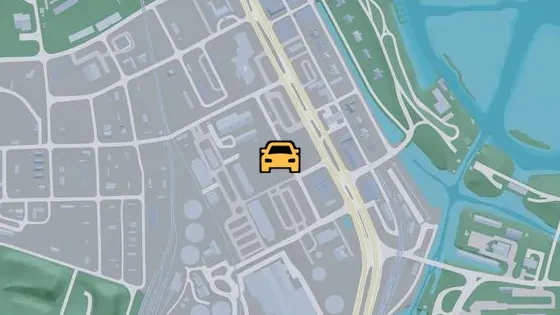
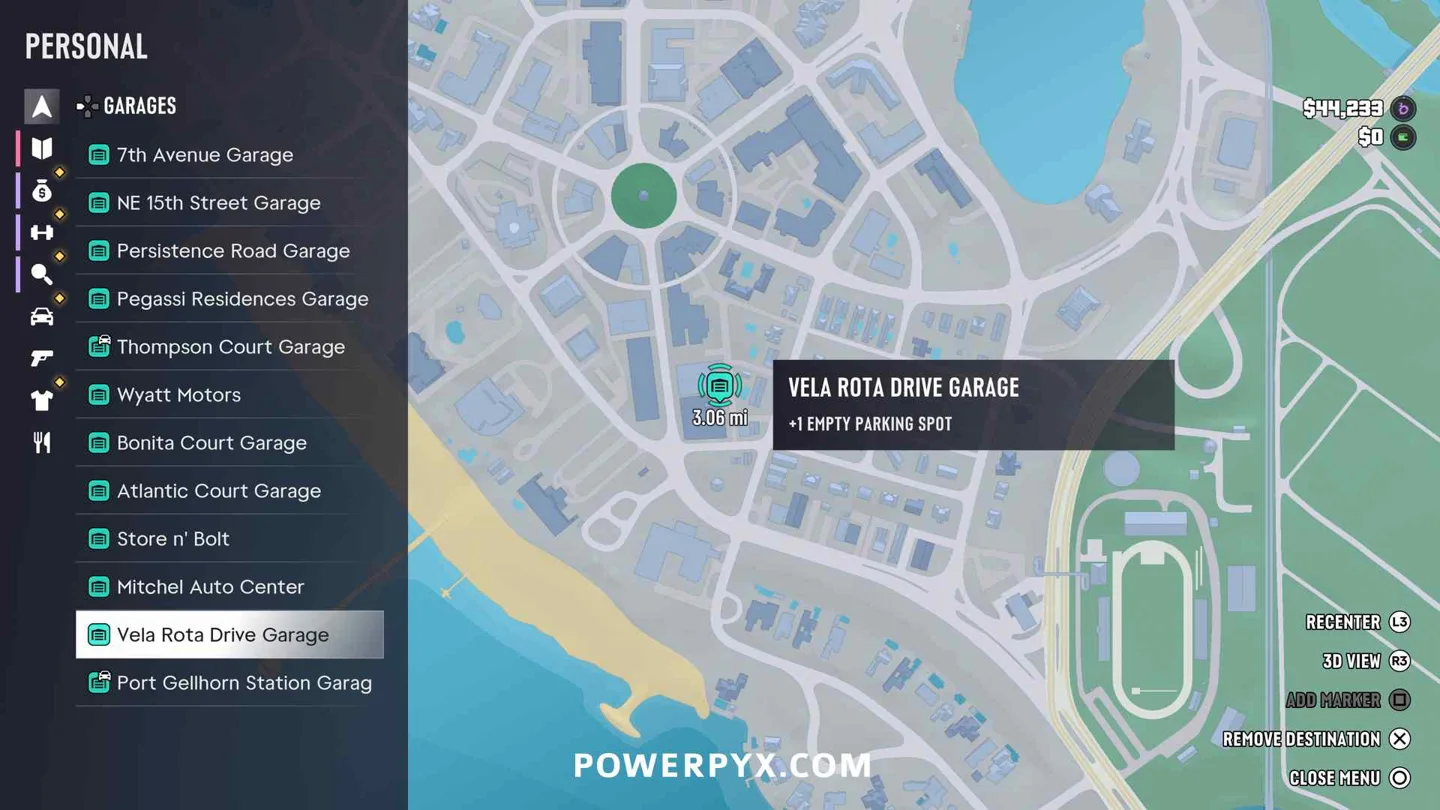
- Fija un destino al que puedas llegar en coche y ponte en una carretera. Arranca para que el juego trace el recorrido.
- Mantén abajo en la cruceta para abrir las opciones de cámara. Pulsa Options en PS5 o Menu en Xbox para seleccionar la vista cinematográfica.
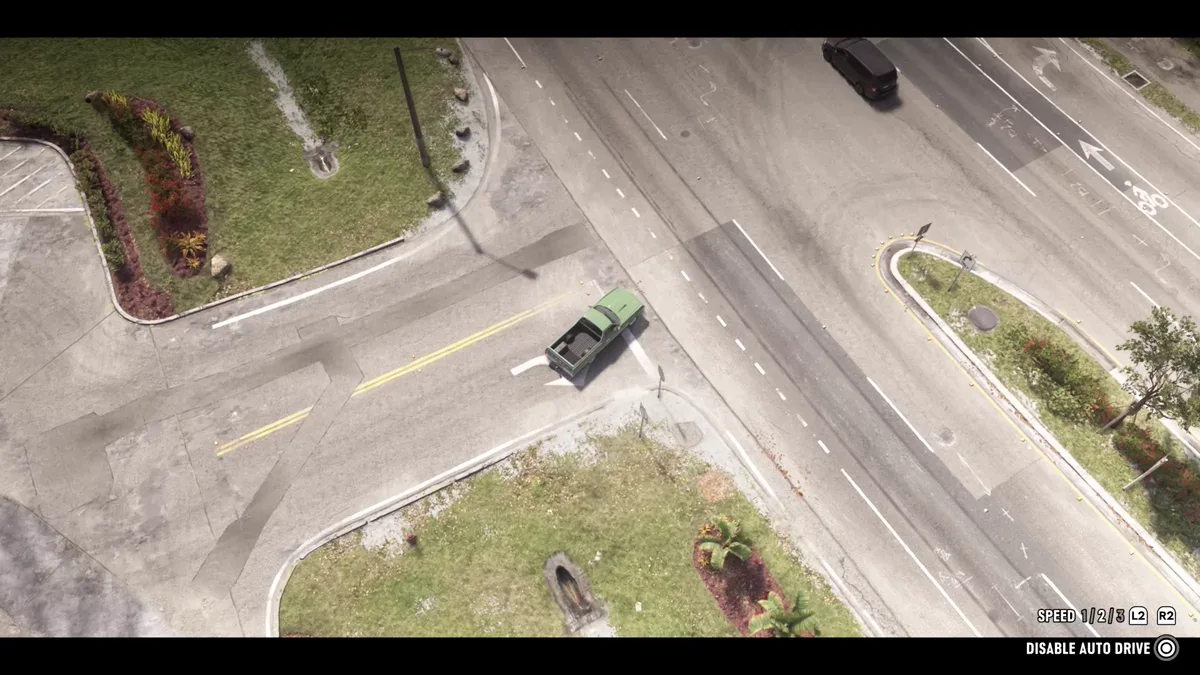
- Avanza despacio hasta que aparezca la opción Enable Auto Drive. Mantén círculo en PS5 o B en Xbox para que el coche siga la ruta.
Qué hacer cuando no aparece el aviso
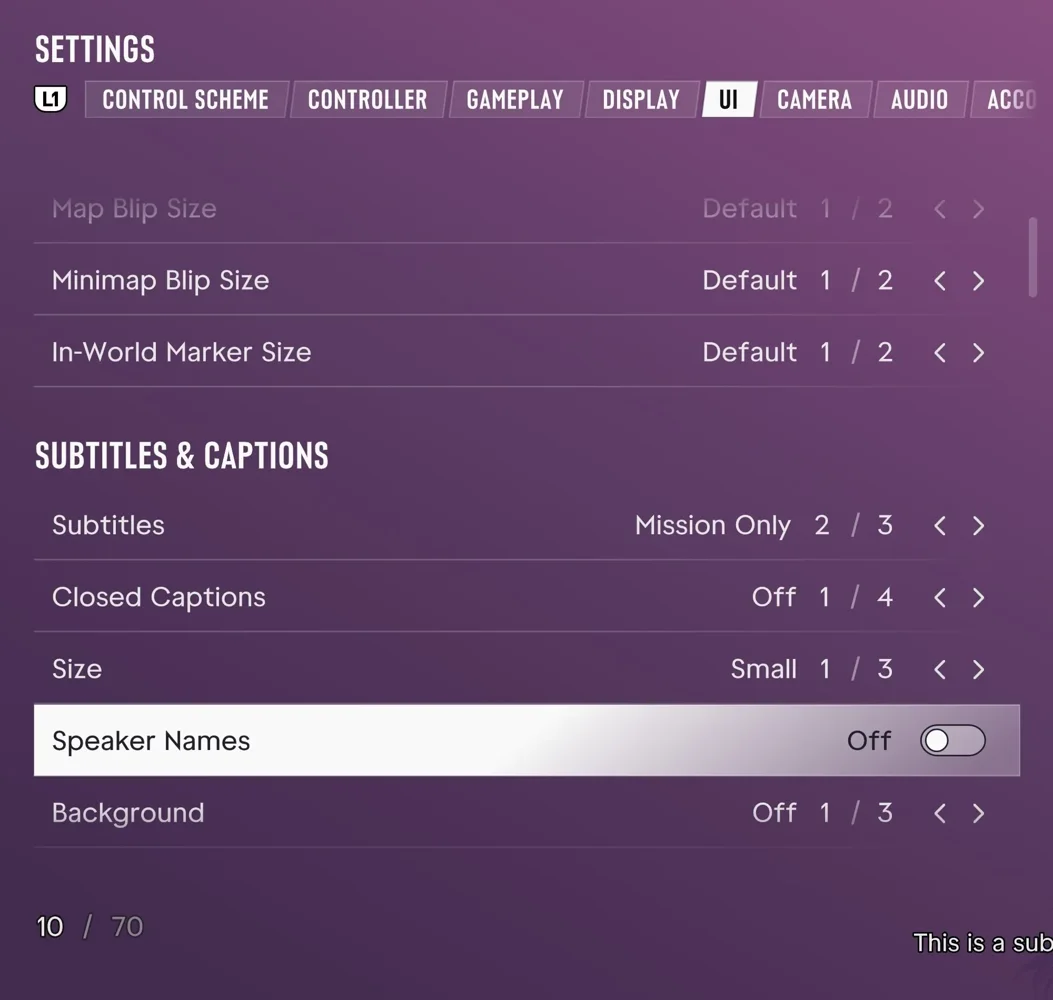
Comprueba que la ruta sigue activa y conduce unos metros sobre asfalto. Fuera de carretera, el modo restringido puede devolverte el mando. Busca la opción Auto Drive en los ajustes de Gameplay si quieres usar el alcance ampliado que indique el menú.
Cómo cambiar la vista o recuperar el volante
Usa R3 para cambiar de plano si el control aparece en pantalla. Para volver a dirigir el coche, pulsa el botón que indica Disable Auto Drive. Puedes retomar el trayecto después sin cambiar el destino.
Consulta también ajustes de GTA 6 · mapa de ciudades y barrios.
Fuentes
How To Video Game · captura del aviso y demostración de Auto Drive