Resposta rápida
Marque um destino acessível por estrada e ative a câmera cinematográfica. Comece a andar e segure Círculo no PS5 ou B no Xbox quando aparecer Enable Auto Drive.
Como ativar o Auto Drive no PS5 e Xbox
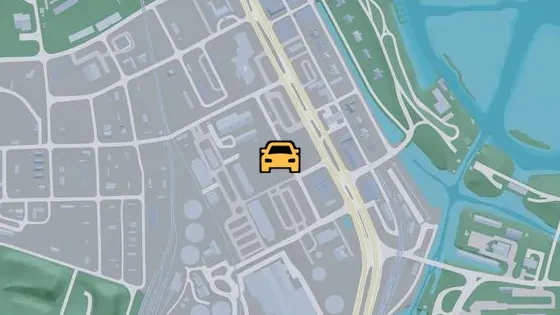
- Defina um destino que possa ser alcançado de carro e coloque-se em uma estrada.
- Prima Options na PS5 ou Menu na Xbox para selecionares a vista cinematográfica e, em seguida, pressiona o botão esquerdo do rato para abrires as opções de câmara.
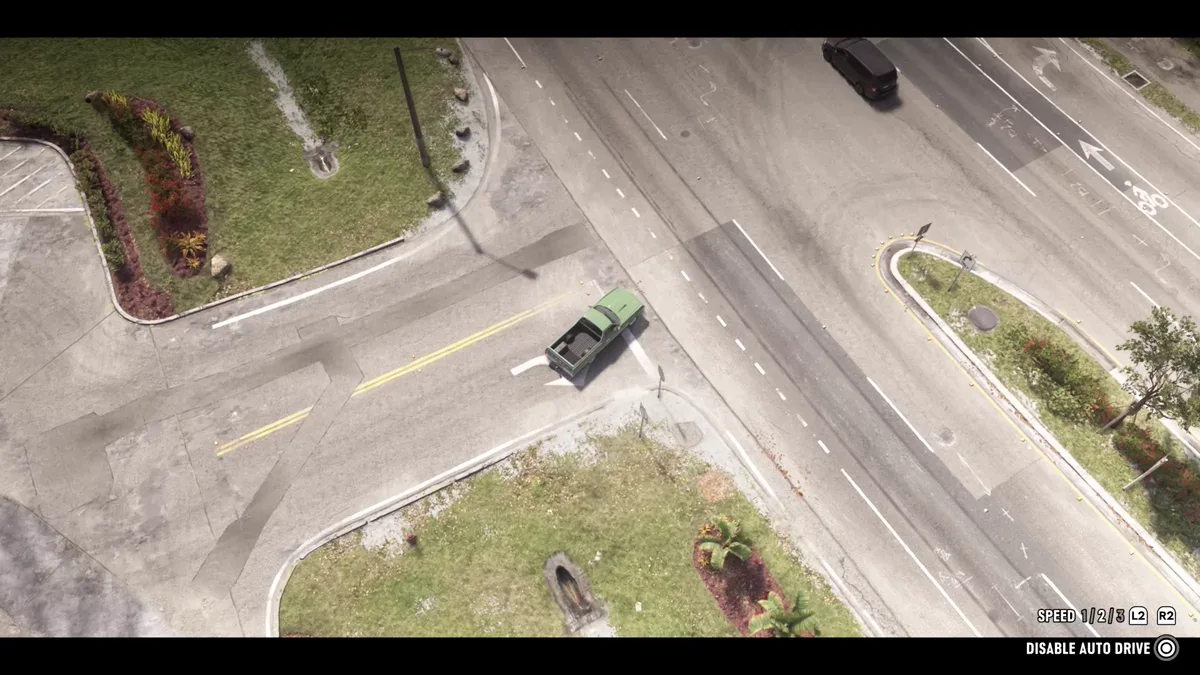
- Avança lentamente até aparecer a opção Enable Auto Drive (Ativar condução automática) e mantém o círculo no PS5 ou B no Xbox para que o carro siga a rota.
O que fazer quando o aviso não for exibido
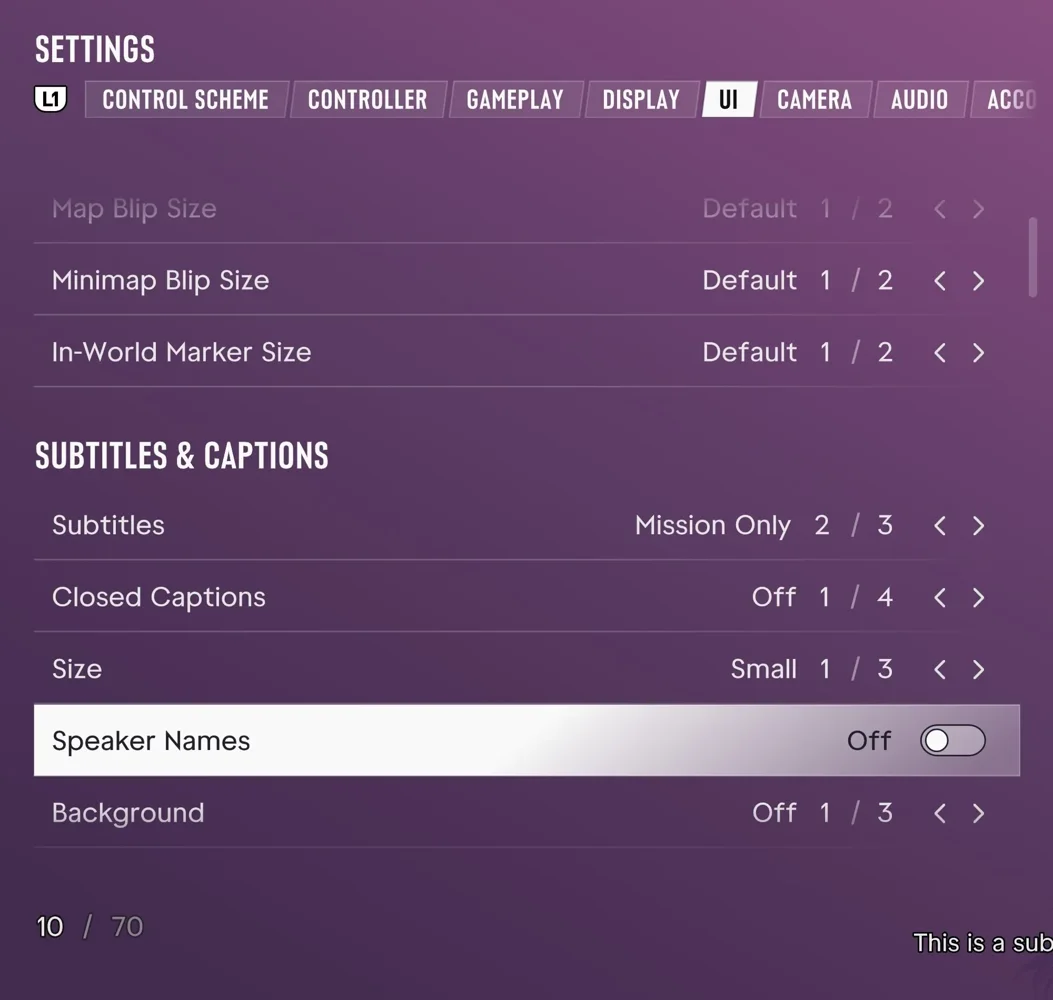
Verifique se a rota ainda está ativa e dirija alguns metros em asfalto. Em fora de estrada, o modo restrito pode retornar o controle para você. Procure a opção Auto Drive nas configurações do Gameplay se quiser usar o alcance estendido indicado no menu.
Alterar a vista ou recuperar o volante
Se o controlo aparecer no ecrã, utiliza R3 para mudares de plano. Para voltares a dirigir o carro, prime o botão Disable Auto Drive (Desativar condução automática). Podes retomar a viagem sem alterar o destino.
Veja também Configurações do GTA 6 · mapa de cidades e bairros.
Fontes
How To Video Game · captura do aviso e demonstração de Auto Drive