Risposta rapida
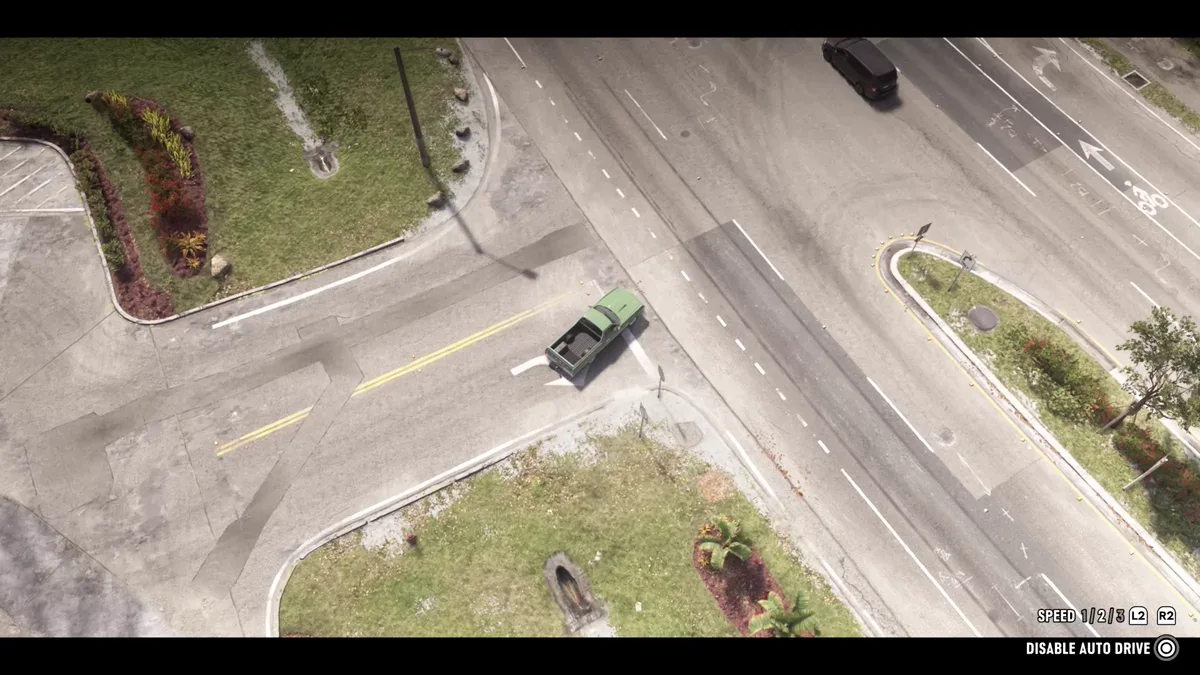
Segna una destinazione raggiungibile su strada e attiva la telecamera cinematografica. Parti e tieni premuto Cerchio su PS5 o B su Xbox quando compare Enable Auto Drive.
Come attivare Auto Drive su PS5 e Xbox
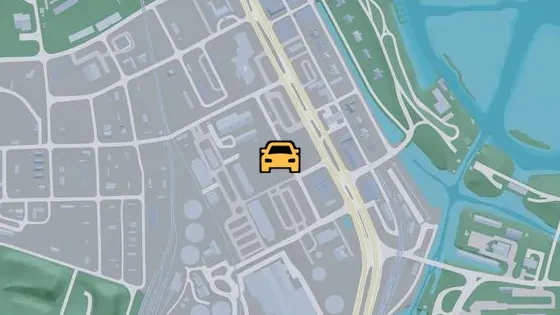
- Scegli una destinazione raggiungibile in auto, vai su un’autostrada e lascia che il gioco traccia il percorso.
- Premi Options su PS5 o Menu su Xbox per selezionare la vista cinematografica, quindi premi il pulsante di accensione per accendere la videocamera.
- Scorri lentamente fino a quando non viene visualizzata l’opzione Enable Auto Drive- Tieni il cerchio. PS5 o B su Xbox per far seguire all’automobile il percorso.
Cosa fare quando non viene visualizzato l’avviso
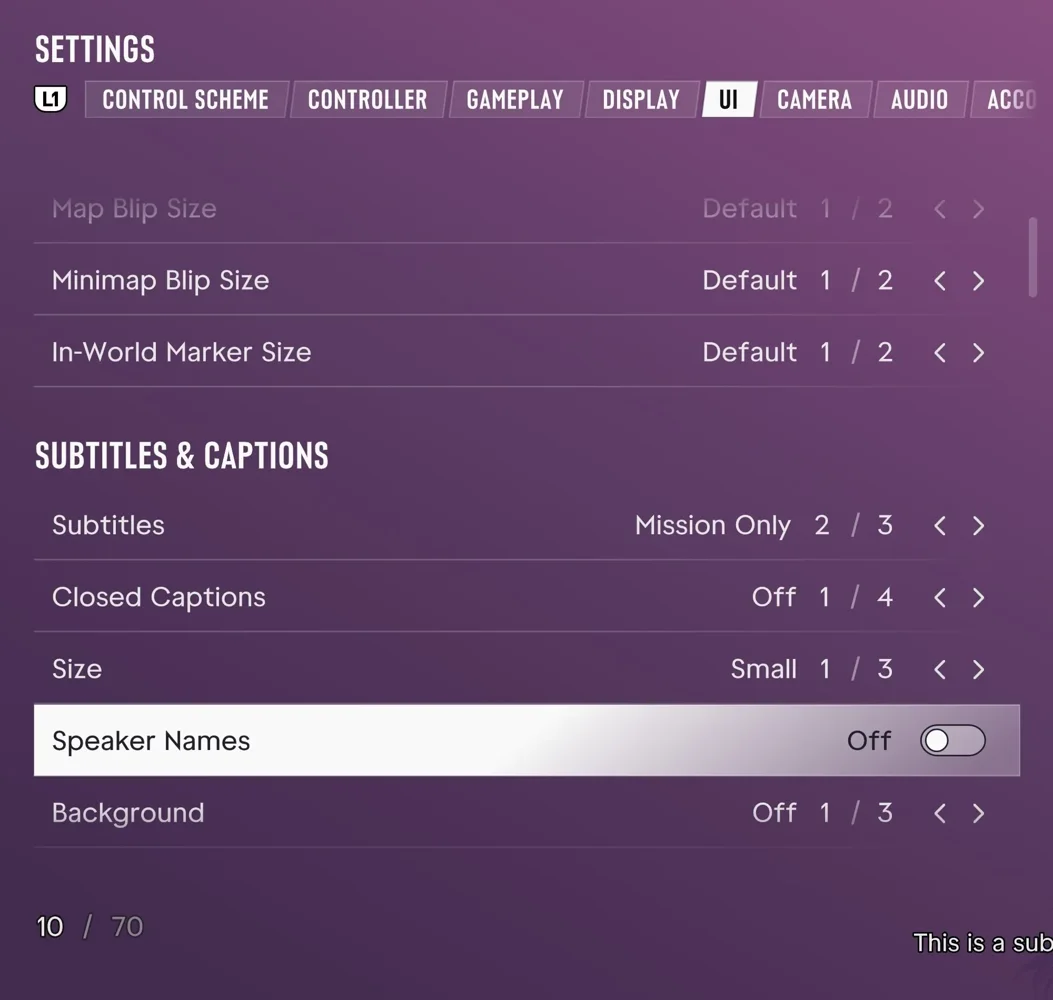
Controlla che il percorso sia ancora attivo e guida per qualche metro su asfalto. Fuoristrada, la modalità limitata potrebbe restituirti il controller. Cerca l’opzione Auto Drive nelle impostazioni di Gameplay se vuoi utilizzare la portata estesa indicata nel menu.
Come cambiare la visualizzazione o ripristinare il volante
Usa R3 per cambiare piano se il controllo viene visualizzato sullo schermo. Per tornare a guidare l’auto, premi il pulsante Disable Auto Drive (Disattiva guida automatica). Puoi riprendere il viaggio senza cambiare destinazione.
Vedi anche Impostazioni di GTA 6 · Mappa di città e quartieri.
Fonti
How To Video Game · cattura dell’avviso e dimostrazione di Auto Drive